顯示具有 免費線上聽音樂 標籤的文章。 顯示所有文章

2016年2月8日 星期一

ZenMate 免費 VPN 連線工具,支援美國、香港等五個國家 IP 伺服器
ZenMate 免費 VPN 連線工具,支援美國、香港等五個國家 IP 伺服器


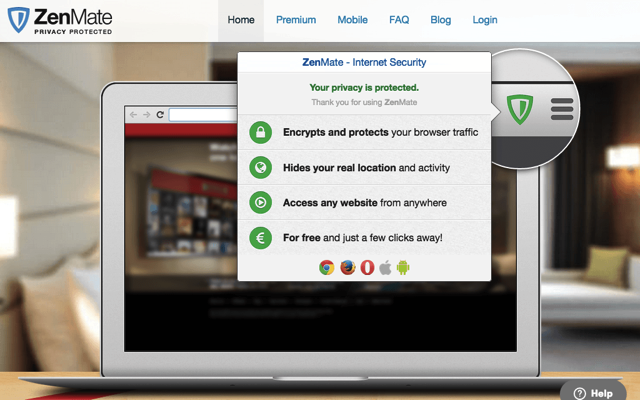
前幾天因為介紹「微軟 OneDrive 100 GB 容量升級教學」需要使用到 VPN 跳板,上網尋找相關工具,因緣際會發現一款名為 ZenMate 的 Google Chrome 擴充功能相當簡單易用,而且完全免費。ZenMate 能以最簡單的方式提供使用者在瀏覽器端的加密傳輸、安全隱私防護,並能隱藏你的真實位置,內建五個可選擇的連線地區,包括美國、英國、德國、瑞士及香港,幫你解決因地區或其他限制而被封鎖無法瀏覽網頁的問題。

如果你曾經使用過 VPN 或類似工具,不難發現其實它的設定不是很簡單,對於熟悉電腦的使用者或許不難,但對一般使用者來說是很頭痛的問題。藉由 ZenMate,你只需要將它下載、安裝到瀏覽器,如同使用其他瀏覽器外掛,開啟後就能自動選擇以 VPN 連線以啟動跳板功能,或者選擇特定國家 IP ,一鍵搞定。
ZenMate 目前速度還算理想,而且沒有太多限制,使用時也只需要填入 Email 即可完成註冊。若你平常會需要瀏覽一些被阻擋、封鎖的內容,必須使用國外的 IP 地址,那麼這款 ZenMate 或許是個不錯的選擇,更重要的是它完全免費!

擴充功能資訊

元件名稱:ZenMate
適用平台:Chrome,也支援 Firefox、Opera 以及 iOS、Android
程式語系:英文
官方網站:https://zenmate.com/
安裝頁面:從 Chrome 線上應用程式商店下載

使用教學

Step 1
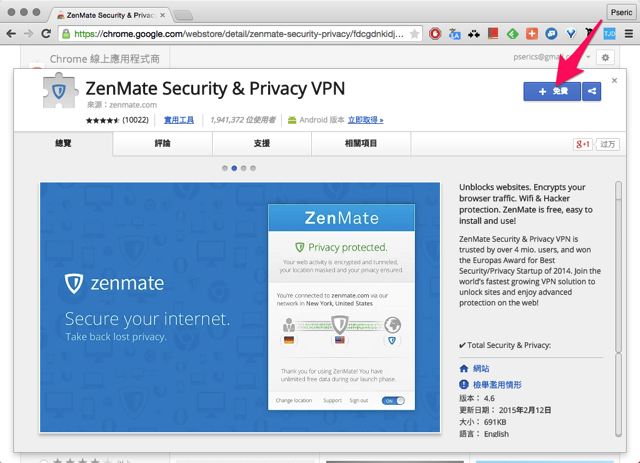
開啟 ZenMate Security & Privacy VPN 應用程式頁面後,點選右上角的「+ 免費」來將它下載、安裝到 Google 瀏覽器。
ZenMate

Step 2
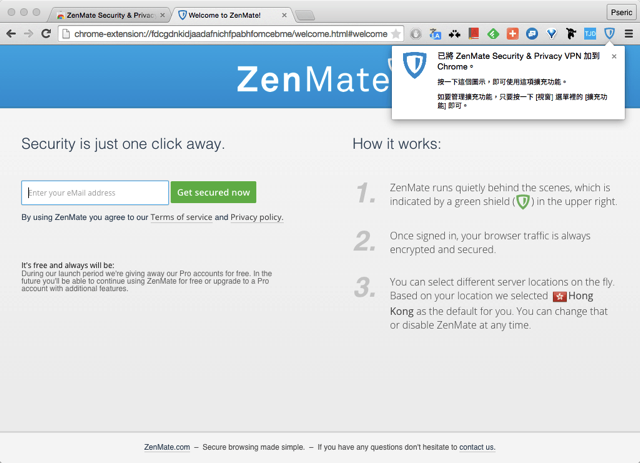
安裝後第一次使用時會跳出註冊畫面,將你的 Email 填入,按下 Get Secured Now 來註冊一個帳號,註冊後無須至信箱收取驗證郵件。
如果你先前曾經使用過相同的 Email,那麼 ZenMate 會要求你輸入密碼來登入。
ZenMate
Step 3
註冊後,ZenMate 會隨機為你設定一組密碼,你可以點選 Change 來進行變更。
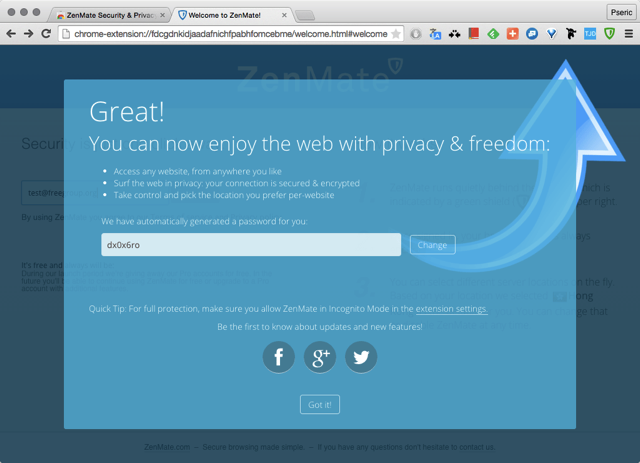
ZenMate
Step 4
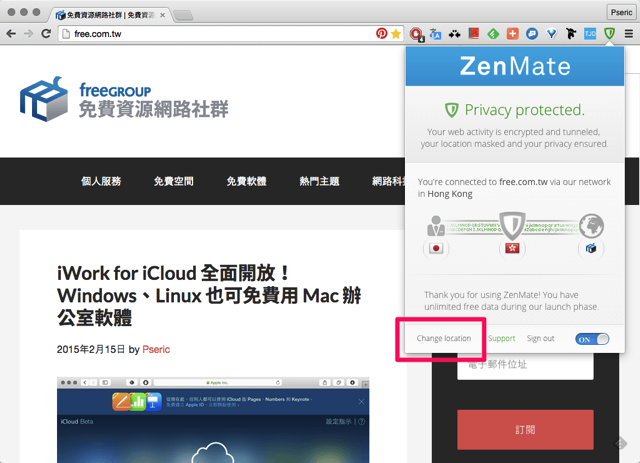
按下 Google Chrome 瀏覽器右上角的「ZenMate」圖示,如果顯示為 Privacy Protected 綠色訊息,代表你目前的網頁連線是透過 VPN 加密傳輸,同時也會顯示你目前的所在位置、連結的 VPN 伺服器位置。
點選左下角的「Change Location」來變更連線國家。
ZenMate
Step 5
我在文章一開始有提到,目前 ZenMate 支援的 VPN 連線國家包括美國、英國、德國、瑞士及香港,你可以從需要的位置後方案下「Choose」進行選擇,選擇後 ZenMate 會自動連線,為你轉到對應國家的 VPN 伺服器。
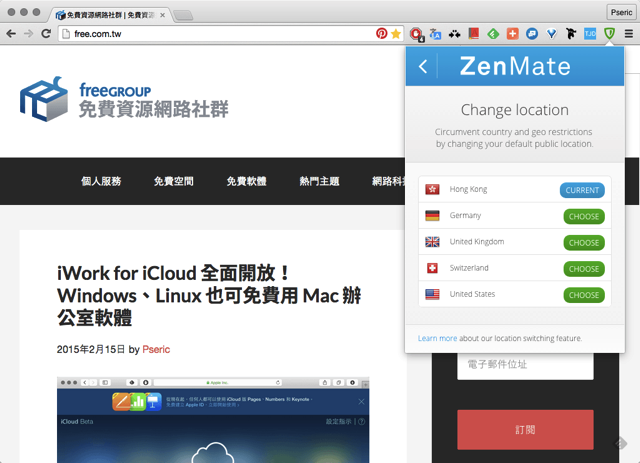
ZenMate
Step 6
要確定 ZenMate 的 VPN 有沒有正常運作,除了看右上角 ZenMate 圖示有沒有轉為綠色顯示外,也可以開啟類似 Geo IP Tool 之類的網站,幫你查詢目前的 IP 位址、國家。
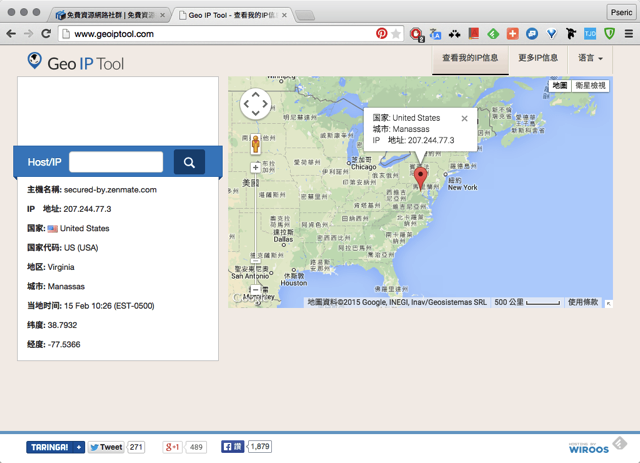
ZenMate
Step 7
在安裝、開啟 ZenMate 功能後,基本上所有的網頁連線都會走 VPN 通道,也能協助你解決某些網頁有國家或 IP 限制的問題,不過速度可能會比你原本連線還要稍微慢一些,如果不使用時記得點選 ZenMate 右下角開關(如下圖箭頭所示),把它暫時關閉。
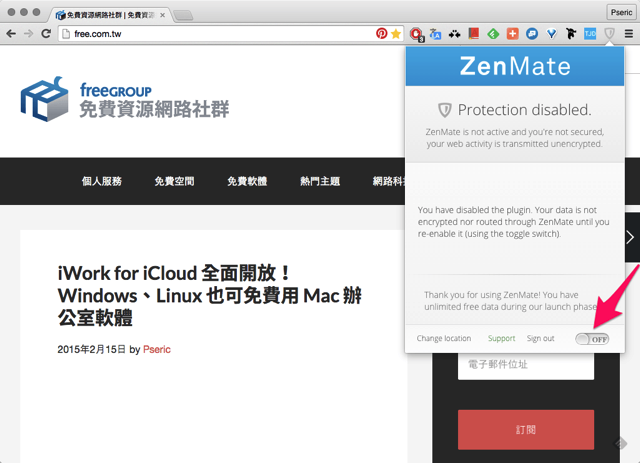
ZenMate

教學網頁:https://free.com.tw/zenmate/

Read more...

2013年7月2日 星期二

grooveshark 音樂網站下載軟體

這個網站可以找中文歌喔。
他可以線上聽,如果要下載下來步驟比較麻煩,下面是教學。
參考網站:http://blog.brownsugar.idv.tw/scilor-grooveshark-downloader/


下載網址:
http://www.mediafire.com/download/wag7e7si4ova16a/SciLor%27s+Grooveshark.com+Downloader.rar#!


http://pan.baidu.com/share/link?shareid=404498&uk=422272497


https://mega.co.nz/#!nppiAa5S!J9BLlXZtX5VqYI7wNWsVwUYsCdlYkzPbBVVgKBWn2WQ


以上檔案有中文化


使用教學

下載完檔案解壓縮->進到資料夾。


輸入歌名->選歌->Add to Download queue->Download


Read more...

2012年8月4日 星期六

CyberSyndrome 線上搜尋最即時的 Proxy 列表及 Proxy 相關工具


有些網站所提供的服務會僅限於當地或某些地區可以使用或是有限制連出區域或網域名稱的地區,通常最簡單的解決方式就是使用 Proxy Server (若對 Proxy 伺服器,還不是很清楚作用的話,建議可到 維基百科 閱讀 「代理伺服器」的相關資訊),透過對瀏覽器設定「Proxy 伺服器」就可以解決大多數的上述情況,然而 Proxy Server 從何而來,那些還是有用的 Proxy Server,有沒有相關工具可以協助,要找當地的 Proxy Server ...等,這些問題基本上都可以在 CyberSyndrome 這個免費的日本網站上得到最佳的協助。

【CyberSyndrome 網站資訊】


網站語言:日文

服務性質:免費


如何使用 CyberSyndrome 所提供的服務?


1.進入 CyberSyndrome 網站後,根據自身需求選擇相關服務。


2.若是主要以Proxy的速度快慢時,可點擊[Speed Ranking],接著便會出現Proxy列表,滑鼠移置IP時會出現所屬國家簡碼的提示。


3.若是要找當地所屬的Proxy server,可點擊[Country Code],接著會出現國家列表,國家名稱後都有一個[Proxy]按鈕,若要使用快速篩選國家名稱,可使用所提供的一排的英文字母,依據國家英文名,例如要找台灣,則點擊[T]便會快速跳到T開頭的位置。


4.點擊[Proxy]後,便可列出當地的Proxy server。


如何使用所搜尋到的 Proxy Server ?


1. 以微軟IE瀏覽器為例,開啟後,點擊[工具] > [網際網路選項]。


2.接下來在所出現的設定視窗中,切換到[連線]並點擊頁籤內的[區域網路設定]。


3.在Proxy 伺服器處勾選,並將剛剛所找到的其中一組Proxy Server 輸入,連接埠就是跟隨在IP後的號碼,輸入好之後,可點擊[進階]來設定其他的硬育服務是否套用該Proxy Server。


設定好之後,點擊[確定]離開所有的設定視窗,當開始使用瀏覽器瀏覽網頁時,便會透過剛剛所設定的Proxy Server,但請注意,Proxy Server 並非一直有效,有些可能一下就失效或一直有效,所以建議若非要瀏覽有限制的網站時,可以不必設定。


Read more...

如何下載中國大陸 Google 音樂服務內的 MP3 ﹝含 Proxy Server 取得及 IE 設定教學﹞?


Google 在中國大陸推出的 MP3 音樂線上聆聽及下載服務,但僅限於中國大陸,台灣是不開放的,那麼如何從台灣下載 MP3 音樂呢?其實可以透過 Proxy Server 來進行,不過這個 Proxy Server 一定還要是中國大陸的,如何取得呢?


請參閱 CyberSyndrome 線上搜尋最即時的 Proxy 列表及 Proxy 相關工具  文章。


【Google 音樂 網站資訊】


網站語言:簡體中文

服務性質:免費


如何取得 中國大陸的 Proxy Server ?


1.進入 cybersyndrome 網站後,點擊[Country Code]。


2.接著點擊[C]。


3.點擊中國列表後的[Proxy]按鈕。


4.接著就會列出目前在中國大陸的 Proxy Server。


如何使用取得的 Proxy Server ?

1.以微軟的IE瀏覽器為例,點擊[工具] > [網際網路選項]。


2.在所出現的網際網路選項視窗中,切換到[連線]頁籤,並點擊下方的[區域網路設定。]


3.在 Proxy 伺服器的位置上,勾選[在您的區域網路使用 Proxy 伺服器...]該選項,並輸入剛剛所查詢到的 Proxy,輸入好之後,點擊[確定]離開。


如何下載中國大陸 Google 音樂服務內的 MP3?


1.原本未使用 Proxy Server 前,進入 Google 音樂服務,會出現一個提示。


2.設定好 Proxy Server 之後,開啟瀏覽器,進入 Google 音樂服務,該提示不見了。


3.點擊華語歌手[蔡依林]後,便會出現蔡依林的歌曲列表。


4.點擊在歌曲後的向下箭頭圖示後,便會出現下載,點擊[下載]便可下載該首MP3。


Read more...

2012年3月12日 星期一

「SOSO音樂」完整到很誇張的MP3、音樂搜尋引擎

在台灣很多不知道要用BT或eMule的網友應該都習慣使用「名聲很兩極」的Foxy軟體來下載MP3音樂吧?不過,在中國除了一直有官司問題的百度之外,剛剛才知道原來還有個叫做「SOSO搜搜」的網站,上面有個「SOSO音樂」的搜尋功能,除了可以直接搜尋MP3、WMA、RM、Flash等格式的影音檔之外,還列出了一個相當方便的首頁,上面什麼最新的歌曲都有,還分門別類幫你整理好...


http://music.soso.com/index.html


這是網站首頁,除了新歌快遞、音樂分類之外,還有推薦專輯、推薦歌手啥的。


23-52-30 


按進去之後,列出一堆相關歌曲,如果要下載檔案可以按歌曲名稱,不想下載就按「試聽」。


23-52-43 


誇張的就是這個「SOSO音樂盒」,進去之後有個線上播放器,左邊是曲目清單,可以自己設定要播放的曲目,右邊是播放進度與歌詞,連歌詞都準備好了。


23-52-58 


這個「SOSO音樂盒」裡面還有其他熱門單曲、新歌快遞、華語流行等清單,可以自行挑選。


23-57-57


Read more...

免費線上音樂

豆瓣FM http://douban.fm/


yam 天空部落-影音分享 http://mymedia.yam.com/


yam 天空部落 blog  mp3 下載 http://www.goodlife.url.tw/tools/yamgetmp3.php


搜狗音樂 http://mp3.sogou.com/


亦歌 http://www.1g1g.com/


SOSO音樂 http://music.soso.com/index.html


巨鯨音樂在線 http://www.top100.cn/


優美克音樂 http://www.youmaker.com/video/index.html


中國雅虎娛樂 http://ent.cn.yahoo.com/musicshow/


qq音樂 http://y.qq.com/#f=1 比較慢要耐心等


酷我音樂 http://mbox.kuwo.cn/


新浪樂庫 http://music.sina.com.cn/index.shtml


--------------------------------------------


中國IP才可聽


蝦米 http://www.xiami.com/


百度MP3 http://mp3.baidu.com/


谷歌(google)的音乐搜索:http://www.google.cn/music/


Read more...

GrooveShark 音樂聽了再抓

GrooveShark只能抓西洋歌


在幾個禮拜前,我們介紹過各種用網路聆聽免費音樂的方法,其中 GrooveShark 更是讓人一用就上癮,每天都要靠它解西洋音樂的癮。不過 GrooveShark 是個純網路程式,沒有了網路就沒辨法聽 GrooveShark 的音樂。但只要靠著一些技巧或程式,就可以讓你將 GrooveShark 裡的音樂下載到你的電腦裡聽。


只要是串流到電腦裡的音樂就一定有辨法下載,當然 GrooveShark 也不例外,除了之前就已經出現的 Orbit Downloader 下載法外,你也可以利用獨立小程式來下載 GrooveShark 中的音樂。


Orbit Downloader 下載法


如果你已經安裝了 Orbit Downloader,而且習慣使用 Firefox 作為主要瀏覽器的話,可以直接使用 Orbit Downloader 來下載。我們只要借助 Orbit Downloader 的 Firefox 附加元件 OneClick YouTube Downloader 就可以下載 GrooveShark 中的音樂,這個元件會在你安裝 Orbit Downloader 時自動裝好,所以不用另外執行。


▲我們要先安裝 Orbit Downloader,網址為:www.orbitdownloader.com。


▲安裝好 Orbit Downloader 後,你就會發現Firefox的擴充套件中多了一個 OneClick YouTube Downloader,我們就要用它來下載 GrooveShark 音樂。


▲接下來我們就可以到 GrooveShark 中播放想下載的音樂,在播放中按下 OneClick YouTube Downloader的工具列按鈕,並選擇「Record it」連結即可下載。


▲完成後你可以在指定的地方找到剛剛下載的 MP3 音樂檔,不過由於是即時抓取Stream的串流,所以ID3標籤都得自己重弄。


SciLor's grooveshark.com Downloader


如果你覺得使用 Firefox 配上 Orbit Downloader 的方式太過於麻煩,你也可以使用獨立的小程式來下載 GrooveShark 上的音樂。SciLor's grooveshark.com Downloader 就是這樣的小程式,下載後用滑鼠點兩下就可以開始使用。你可以直接在這個程式中搜尋想要的音樂,然後將所有想下載的音樂放到下載列表中,接著你就可以使用「Download」按鈕一次下載所有你想要的音樂了。


軟體小檔案


  • 名稱:SciLor's grooveshar.com Downloader v0.4.8 Beta
  • 容量:3.66MB
  • 語言:英文
  • 價格:免費
  • 更新日期:2011.1.4
  • 官方網站:http://tinyurl.com/2fuxbwf


▲用這個小程式你連 GrooveShark 都不用開,只要在搜尋欄中輸入你想要的音樂,並按一下「Search」按鈕,它就會開始幫你找音樂。


▲找到的音樂會顯示在左方的結果欄位裡面。


▲接著只要選擇想要的音樂,並利用「Add to Download queue」按鈕加入下載列表後,再按一下「Download」按鈕就可以下載。


▲下載時會在上方顯示進度條。


▲下載後的 MP3 可以保留大部分的ID3標籤,這樣就不用自己重弄了。


▲如果想下載現在的熱門歌曲,你也可以利用「Popular Songs」按鈕觀看現在在 GrooveShark 上的使用者最喜歡什麼歌。


Read more...

2012年3月6日 星期二

Grooveshark 免費線上聽音樂,媲美KKBOX

以前想要聽音樂都會去買CD,不過隨著網路的發達,CD的銷售量越來越差,因為大家轉而使用線上聽合法聽音樂服務「KKBOX」,不過一個月要繳一百多塊,對於想要聽音樂又想省錢的人,沒有其他合法獲得音樂的方法了嗎?其實,網路上有個免費聽音樂服務正夯「Grooveshark」,這個網站可以讓你在他們網站免費聽音樂,音樂品質、速度都還不錯,是一個可以媲美KKBOX的線上音樂服務。


Grooveshark這個免費聽音樂的服務就真的只是讓你聽音樂而已,如同Youtube也只是讓你收看免費影片而已,並不提供下載,所以很多人會把Grooveshark稱作「音樂界的Youtube」,因為兩者都只提供線上服務,速度流暢,品質也都還不賴,相似程度蠻高的,如果哪天Google可以買下它併入Google Music不知道有多好XD。


或許大家對於Grooveshark的合法性抱有存疑,因為有新聞指出有唱片公司在控告,但換個角度想,這個狀況和Youtube是相同的,同樣提供用戶上傳、分享功能,如果有違法,這個網站和Youtube一樣會刪除用戶的檔案,如果發現違法您也可以舉報,如果自己原創音樂也可以上傳到這個網站做分享,同時網站也有提供外連語法可以嵌入在個人網頁中。更多版權問題,您可以參考官方說明。


至於媲美KKBOX這部分,因為它和KKBOX一樣都有提供線上聽音樂部分,但更棒的是不需軟體,透過網頁走到哪聽到哪,如果想要更多加值的部分,也可以付費成為高級會員,將會獲得更多的服務。網頁的音樂採用HTML5的播放,流暢度、穩定度都蠻不錯的,同時可以建立自己的最愛、歌單等等,如果想下載音樂,它會導引你到亞馬遜或是iTunes購買音樂。


第1步  可以點右上角註冊來加入成為會員,成為會員可以上傳自己的原創音樂,同時也可以建立歌單與其他使用者分享。


第2步  可以設定一個網址成為您專屬網址,您的音樂動態將在上面顯示,包含您建立的歌單等等。


第3步  這時會要求您連接其他社群網站,您可以點右下角的﹝Maybe later﹞跳過。這網站注重社群分享就如同Youtube一樣,因此在社群互動部分算是下蠻多功夫的。


第4步  註冊好後,就可以透過首頁的搜尋框找音樂囉!


第5步  找到您要的音樂可以將它加入你的最愛,未來連上網站就可以很即時的開啟並收聽音樂。


第6步  點上方「我的音樂」進入後您可以透過左方的選單建立屬於自己的播放清單,之後聽音樂可以直接透過自己設定的歌單直接開啟音樂來聽,不需要再重新搜尋音樂囉!建立的歌單也可以直接分享給好朋友收聽!


第7步  如果喜歡該音樂,您可以在音樂的介面上點後方的齒輪,它將可以提供你分享此歌曲到社群網站或者是透過iTunes、亞馬遜購買該音樂,讓你真正享用合法的音樂服務。


Read more...

About This Blog

  © Blogger templates Psi by Ourblogtemplates.com 2008

Back to TOP